Огляд PDF Reader Pro для Windows: моя чесна думка
Якщо ви, як і я, щодня працюєте з PDF-файлами , то наявність надійної та багатофункціональної програми для читання PDF-файлів для Windows — це не просто зручність, а й необхідна річ. Нещодавно я мав можливість зануритися в PDF Reader Pro для Windows , і я був щиро вражений її набором інструментів та плавною роботою. Незалежно від того, чи намагаєтеся ви переглядати , коментувати , редагувати , конвертувати , розпізнавати символи , заповнювати чи підписувати документи, PDF Reader Pro об’єднує все це в одну інтуїтивно зрозумілу платформу.
Що одразу впадає в око, так це те, наскільки добре він оптимізований для продуктивності. Від режимів розділеного перегляду до заповнення PDF-форм та безпеки документів – очевидно, що це не просто черговий безкоштовний переглядач PDF-файлів. Інтерфейс виглядає сучасним, але водночас достатньо простим для навігації, навіть якщо ви не дуже добре розбираєтеся в техніці. Я користувався іншими редакторами, які або призводять до збоїв, або перевантажують вас складними меню. Цей просто працює – і працює добре.

У цьому огляді я розповім вам, що робить PDF Reader Pro для Windows незамінним інструментом, особливо для викладачів , ІТ-фахівців та менеджерів продуктів , які прагнуть оптимізувати свої цифрові робочі процеси. Якщо ви шукаєте надійне рішення для керування PDF-файлами, яке відповідає вимогам GDPR , вам варто продовжити читання.
Чому PDF Reader Pro є обов'язковим у Windows
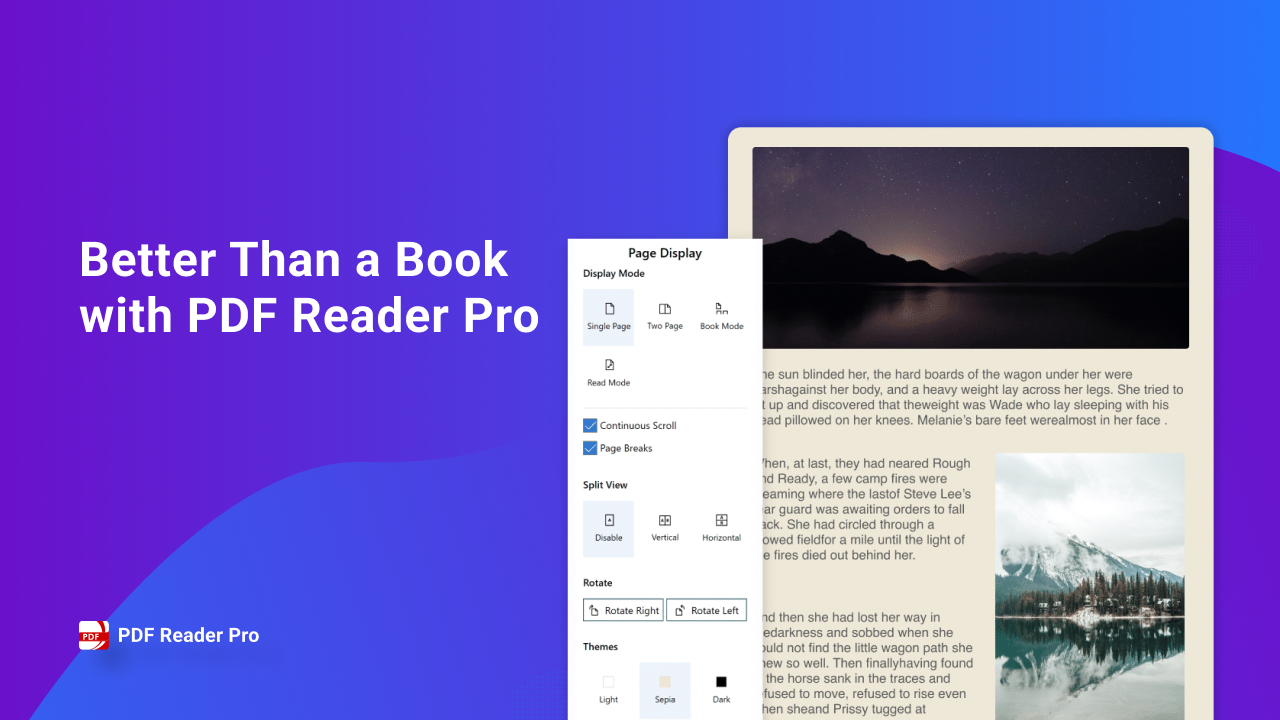
Краще, ніж читати книгу
Читання PDF-файлів у PDF Reader Pro майже як гортання справжньої книги завдяки плавному прокручування та добре продуманому макету. Я годинами читаю контракти, звіти та електронні книги, тому враження мають значення. Режим гортання сторінок програми та зрозумілий інтерфейс перегляду допомагають зменшити навантаження на очі під час тривалого читання.
Читання в режимі розділеного перегляду
Однією з найвизначніших функцій є режим розділеного перегляду . Це особливо корисно, коли ви порівнюєте два розділи довгого документа або посилаєтесь на два окремі PDF-файли поруч. Це революційний варіант для багатозадачності та перехресних посилань.
Робіть нотатки для запам'ятовування
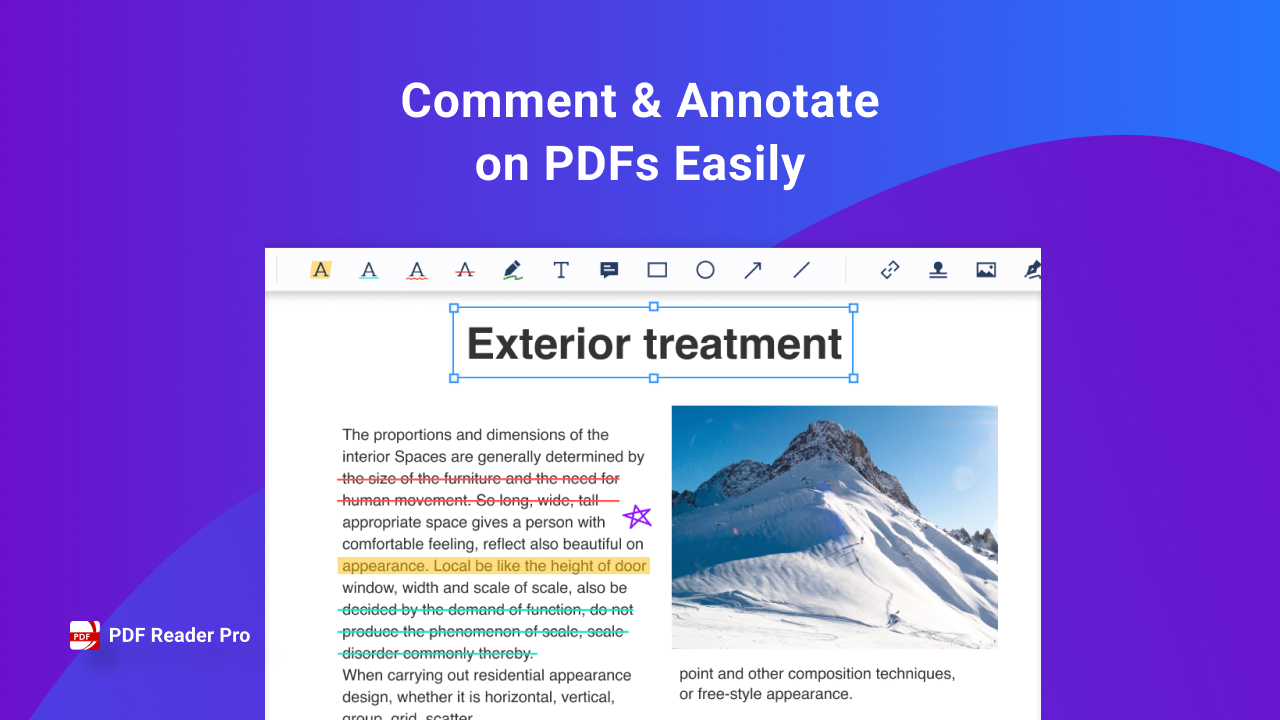
Коли я читаю для роботи чи дослідження, я значною мірою покладаюся на анотації. PDF Reader Pro надає широкий спектр інструментів для виділення , підкреслення та створення нотаток , які дозволяють вам активно взаємодіяти з вашим контентом. Це особливо корисно для студентів або професіоналів, яким потрібно швидко запам'ятовувати інформацію.
Друк одним клацанням миші
Ще одна функція, що економить час: ви можете друкувати PDF-файли одним клацанням миші з налаштованими параметрами, такими як діапазон сторінок, орієнтація та розмір паперу. Це швидко та надійно — жодної метушні з кількома діалоговими вікнами друку.
Потужні інструменти для анотації PDF-файлів
Різноманітні інструменти для розмітки PDF
PDF Reader Pro справді чудово підходить для анотацій. Ви можете додавати коментарі , малюнки , виділені розділи або навіть фігури . Незалежно від того, чи ви переглядаєте командну пропозицію, чи оцінюєте роботи студентів, ці інструменти допомагають чітко передавати відгуки.
Введіть текст для створення нотаток
Робити нотатки безпосередньо в PDF-файлі легко. Я часто пишу нотатки на полях або в порожніх областях, щоб швидко підсумувати пункти, особливо під час перегляду юридичних документів або інструкцій щодо проектів. Текстовий інструмент адаптивний і підтримує розширене форматування.
Створення та вставка штампів
Потрібно позначити документ як «Схвалено» або «Конфіденційно»? Інструмент штампів дозволяє вставляти попередньо встановлені або власні штампи. Він ідеально підходить для бізнес-процесів та процесів перевірки документів.
Редагуйте PDF-файли з легкістю
Редагування тексту та сторінок PDF-файлу
Більшість програм для читання PDF-файлів не дозволяють повноцінне редагування, але PDF Reader Pro дозволяє. Ви можете редагувати текст , налаштовувати шрифти та змінювати розташування абзаців безпосередньо в документі. Це важливо для внесення змін до файлів в останню хвилину перед їх надсиланням.
Розділення, об'єднання та зведення PDF-файлів
Я регулярно розділяю великі PDF-файли на розділи або об'єдную кілька звітів в один файл. З PDF Reader Pro це легко зробити. Крім того, функція зведення забезпечує збереження анотацій та даних форм, що чудово підходить для архівування або остаточної здачі.
Вставити сторінки
Потрібно додати титульний аркуш або додаток? Просто вставте додаткові сторінки, де потрібно. Ця гнучкість безцінна для підготовки презентацій, портфоліо або пакетів юридичних документів.
Універсальні можливості конвертації PDF
Конвертувати зображення та файли Office у PDF
Я часто конвертую JPG-файли , документи Word та презентації PowerPoint у формат PDF для забезпечення узгодженості. PDF Reader Pro виконує ці конвертації з високою точністю. Ви не втратите ні форматування, ні якості зображення.
OCR для сканованих PDF-файлів
Функція OCR (оптичне розпізнавання символів) – це справжній рятівник. Вона перетворює відскановані PDF-файли або PDF-файли на основі зображень на документи, які можна шукати та редагувати. Я регулярно використовую її для оцифрування документів або вилучення тексту з брошур.
Вилучення зображень
Ще одна перлина: ви можете легко витягти всі вбудовані зображення з PDF-файлу. Це дуже корисно під час роботи з макетами дизайну або збереження логотипів зі звітів.
Заповнюйте та підписуйте PDF-файли на льоту
Заповнюйте форми без друку
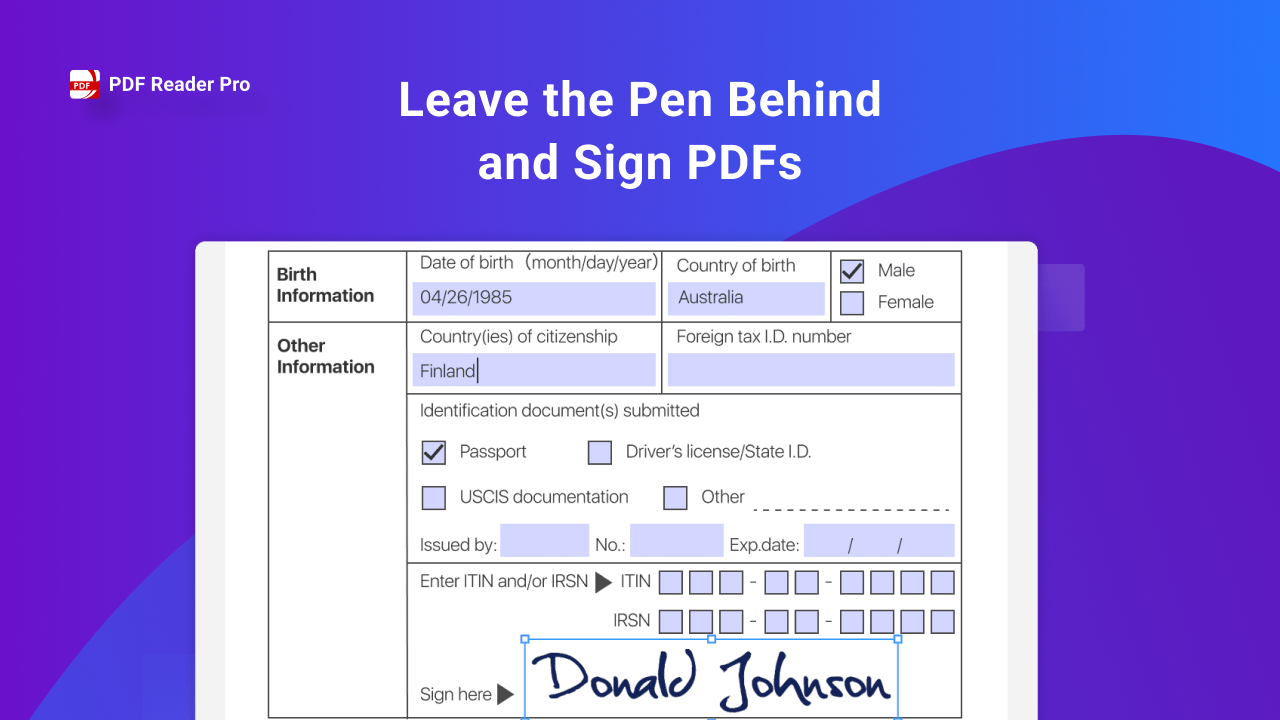
Я не пам'ятаю, коли востаннє роздруковував форму для заповнення від руки. PDF Reader Pro дозволяє заповнювати форми безпосередньо , незалежно від того, чи є вони інтерактивними, чи статичними. Він навіть підтримує випадаючі меню та прапорці.
Просте віддалене підписання
Інструменти підписання дозволяють вставляти цифровий підпис — намальований, надрукований або завантажений як зображення. Я постійно підписую контракти та угоди про нерозголошення таким чином, і це має юридичну силу в більшості юрисдикцій.
Створення форм, що заповнюються
Якщо ви регулярно керуєте формами, вам сподобається можливість створювати власні PDF-файли з можливістю заповнення . Я використовував її для створення власних форм зворотного зв'язку та внутрішніх контрольних списків для своєї команди.
Зберігайте свої документи в безпеці
Додати водяні знаки
Захистіть свій контент, додавши власні водяні знаки, такі як «Чернетка», «Приватне» або логотип вашої компанії. Це додасть професійного вигляду, водночас гарантуючи безпеку інтелектуальної власності.
Захист паролем і дозволи
Ви можете блокувати PDF-файли паролями або обмежувати друк, копіювання та редагування. Це особливо важливо для компаній, які мають справу з конфіденційною інформацією або даними клієнтів.
Заключні думки: Чи варто купувати PDF Reader Pro для Windows?
Абсолютно. За моїм досвідом, PDF Reader Pro пропонує потужне поєднання продуктивності, простоти використання та розширених функцій — і все це без надмірностей, які ви отримуєте від деяких конкурентів. Це надійне універсальне рішення для роботи з PDF, яке підходить майже для будь-якого робочого процесу.
Незалежно від того, чи ви викладач, який керує навчальними матеріалами, ІТ-агентство, яке обробляє конфіденційні документи, чи менеджер продукту, який організовує звіти, PDF Reader Pro робить процес плавнішим та швидшим. Його відповідність GDPR та інструменти, готові до використання на підприємствах, також забезпечують душевний спокій з точки зору безпеки.
Якщо ви шукаєте комплексний інструмент для роботи з PDF-файлами для Windows , який може більше, ніж просто відкривати файли, я наполегливо рекомендую спробувати PDF Reader Pro.