Огляд Graficto: найкращий конструктор інфографіки для недизайнерів?
Чи є Graficto найкращим рішенням для створення приголомшливої інфографіки?
Створення професійної інфографіки може бути складним завданням, якщо ви не є кваліфікованим графічним дизайнером . Незалежно від того, чи потрібні вам візуальні матеріали для презентації , допису в блозі чи курсової роботи , розробка дизайну з нуля вимагає часу та зусиль. На щастя, Graficto спрощує процес, пропонуючи широкий вибір інтелектуальних шаблонів інфографіки , що дозволяє користувачам створювати візуально привабливу графіку за лічені секунди. У цьому детальному огляді я поділюся своїм практичним досвідом роботи з Graficto та досліджу, чи підходить він саме вам.
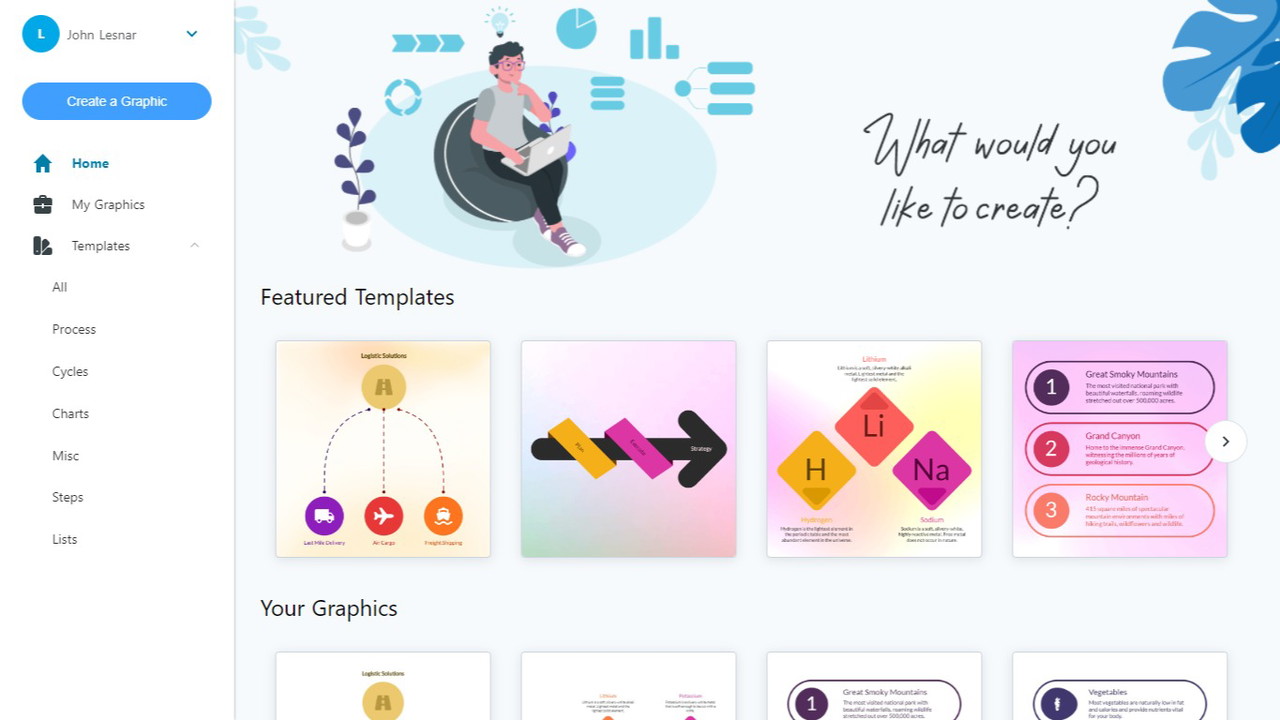

Що таке Графікто?
Graficto — це простий у використанні конструктор інфографіки та розумних візуальних елементів , розроблений для тих, хто не є дизайнером. Він пропонує зручний інтерфейс , що дозволяє будь-кому створювати приголомшливі візуальні елементи без значних навичок дизайну . Завдяки функції перетягування ви можете швидко створювати професійну графіку, зосереджуючись виключно на своєму контенті, поки Graficto займається візуальною естетикою .
Для кого найкраще підходить Graficto?
-
Викладачі : Створіть цікаві матеріали для уроків.
-
Маркетологи : Розробляють привабливий рекламний контент.
-
Блогери : Покращуйте статті візуально привабливими даними.
-
Бізнес-професіонали : Спрощуйте складні ідеї в презентаціях.
Sponsored
-
Студенти : Покращуйте курсову роботу за допомогою добре розробленої інфографіки.
Ключові характеристики Graficto
Розширені шаблони інфографіки
Graficto постачається з сотнями професійно розроблених шаблонів для різних категорій:
-
Списки
Sponsored
-
Процеси
-
Цикли
-
Діаграми
-
Діаграми
Sponsored
З готовими дизайнами вам не потрібно турбуватися про макет чи вирівнювання – просто виберіть шаблон і почніть додавати свій контент.
Розумні візуальні налаштування
Однією з видатних особливостей Graficto є його динамічна система редагування . Коли ви змінюєте текст, видаляєте елементи або додаєте нові, візуальний вигляд автоматично налаштовується без необхідності ручного переміщення. Це економить час і гарантує, що ваш остаточний дизайн виглядатиме бездоганно.
Параметри налаштування
Хоча Graficto пропонує готові дизайни , ви все одно можете налаштувати свою графіку відповідно до вашого бренду чи вподобань:
-
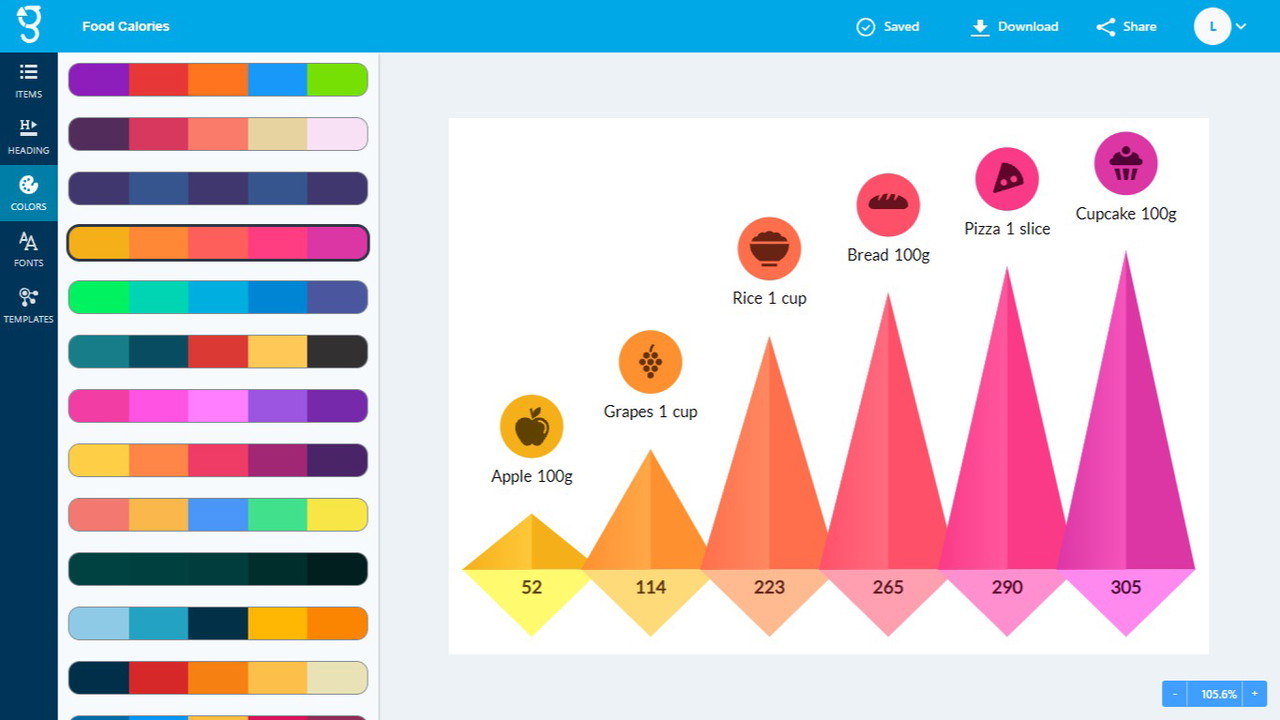
Колірні палітри : Вибирайте з різноманітних ретельно підібраних колірних схем.
Sponsored
-
Вибір шрифту : Виберіть один із кількох стилів типографіки.
-
Значки та елементи : Замініть значки відповідно до вашого повідомлення.
Застосування цих змін займає лише один клік , що робить налаштування безпроблемним та ефективним.
Експорт та обмін високою роздільною здатністю
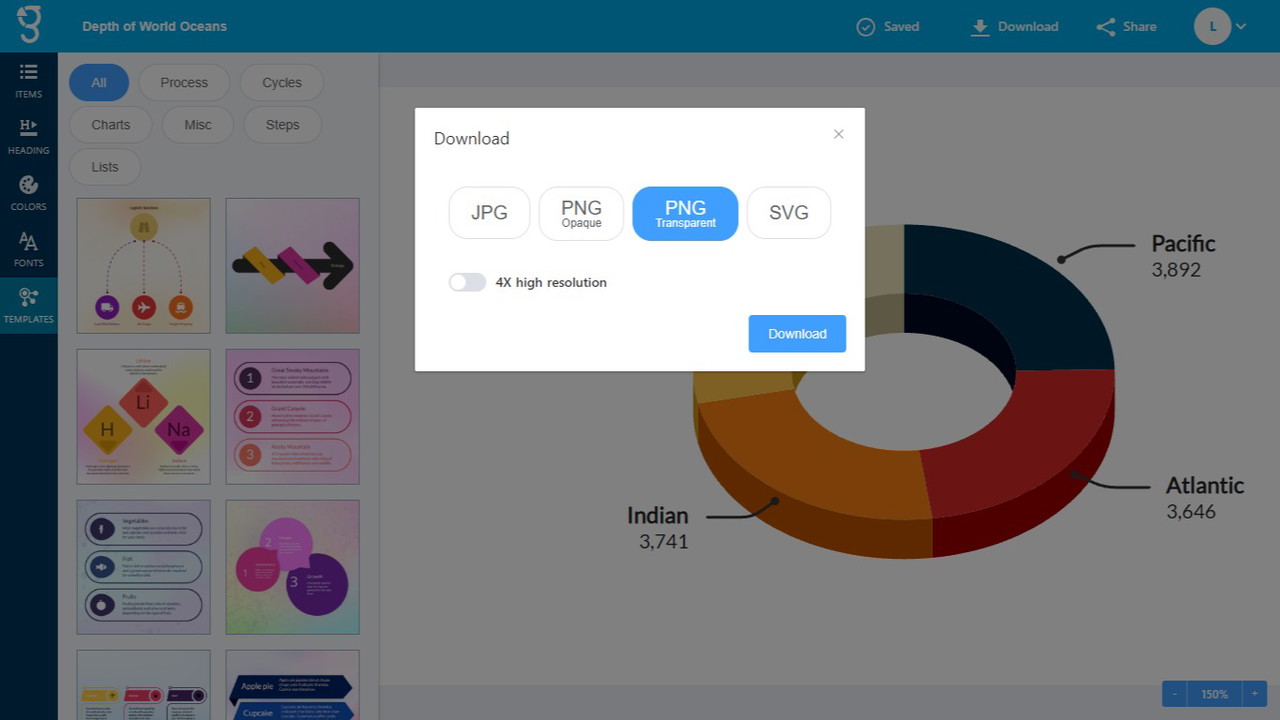
Щойно ваша інфографіка буде готова, ви можете експортувати її у форматі зображень високої роздільної здатності та векторному форматі . Крім того, Graficto надає опцію публічного доступу до URL-адрес , що дозволяє легко вставляти або ділитися своїми дизайнами на платформах соціальних мереж, таких як Instagram та LinkedIn.
Graficto проти Canva: як вони відрізняються?
Багато людей порівнюють Graficto з Canva , але вони служать дещо різним цілям:
Graficto проти Canva
Графікто
-
Спеціалізація з інфографіки: Так
Sponsored
-
Автоматичне налаштування елементів: Так
-
Готові шаблони: Так (орієнтовані на інфографіку)
-
Крива навчання: Легко
-
Функції штучного інтелекту: Так
-
Параметри експорту: зображення та вектор
Канва
-
Спеціалізація з інфографіки: Ні (загальний графічний дизайн)
-
Елементи автоматичного налаштування: Ні
-
Готові шаблони: Так (універсальні)
-
Крива навчання: Помірна
-
Функції штучного інтелекту: Ні
-
Параметри експорту: зображення та PDF
Хоча Canva є ширшим інструментом графічного дизайну , Graficto чудово справляється зі створенням інфографіки , що робить його чудовим варіантом для тих, хто хоче швидко створювати візуальні матеріали на основі даних.
Як використовувати Graficto за 3 простих кроки
Крок 1: Виберіть шаблон
Перегляньте велику бібліотеку Graficto та оберіть шаблон, який найкраще відповідає вашому контенту.
Крок 2: Додавання та редагування вмісту
Замініть текст заповнювача своєю інформацією. Інтелектуальна технологія Graficto автоматично налаштовуватиме макет під час редагування.
Крок 3: Налаштування та експорт
Змініть колірну схему, шрифти та значки відповідно до вашого бренду. Коли будете задоволені, експортуйте свій дизайн або поділіться ним за допомогою публічного посилання .
Плюси та мінуси Graficto
Плюси:
Зручний інтерфейс – ідеально підходить для початківців. ✅ Сотні шаблонів – охоплюють усі стилі інфографіки. ✅ Розумне автоматичне налаштування елементів – не потрібно змінювати розмір вручну. Налаштування одним кліком – легко змінюйте кольори, шрифти та значки. ✅ Високоякісний експорт – збереження у векторних та графічних форматах. ✅ Доступна довічна пропозиція – економічно ефективна альтернатива інструментам на основі підписки.
Мінуси:
Обмежено інфографікою – не ідеально підходить для загального графічного дизайну. ❌ Немає функцій співпраці – на відміну від Canva, тут відсутнє редагування в режимі реального часу в команді. ❌ Базова інтеграція зі штучним інтелектом – немає розширених дизайнерських пропозицій, згенерованих штучним інтелектом.
Остаточний вердикт: чи варто купувати Graficto?
Після тестування Graficto я можу впевнено сказати, що це потужний інструмент для створення інфографіки . Якщо вам часто потрібні візуалізації даних , діаграми процесів або графіка у вигляді списків , цей інструмент заощадить вам години дизайнерської роботи . Розумна система редагування спрощує налаштування, а експорт з високою роздільною здатністю забезпечує професійну якість зображення.
Однак, якщо ви шукаєте комплексний інструмент графічного дизайну з розширеними функціями редагування або співпраці в команді, Canva може бути кращим варіантом. Але для інфографіки? Graficto – це революційний варіант.
Якщо ви готові оновити свій контент приголомшливими візуальними ефектами , ознайомтеся з довічною преміум-пропозицією Graficto та почніть творити вже сьогодні!